
Une page publique, un bouton S’inscrire
Vos événements à venir sur une page claire, une page d’inscription pour chacun, et une liste qui se tient à jour toute seule.
Côté public
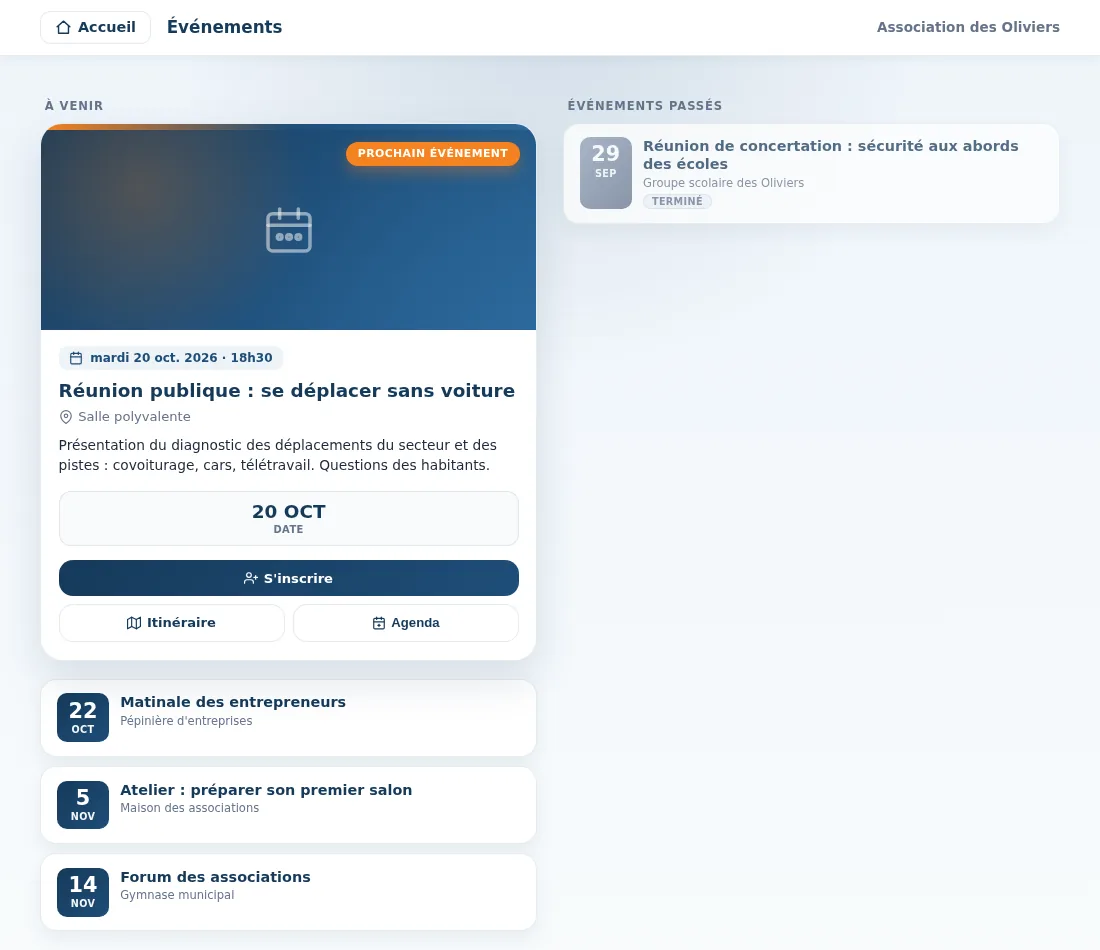
La page de vos événements
Le prochain en avant
Le prochain événement en grand, les suivants en cartes, et les derniers passés pour montrer que votre agenda est vivant.
Itinéraire et agenda
Un bouton ouvre l’itinéraire, le bouton « Agenda » ajoute l’événement au calendrier du téléphone, avec une alerte trois heures avant.
Sur votre site, et pour Google
Avec le site Ngento, ajoutez une section Agenda : vos prochains événements s’y affichent avec leur bouton S’inscrire, décrits pour Google (nom, date, lieu).
Côté participant
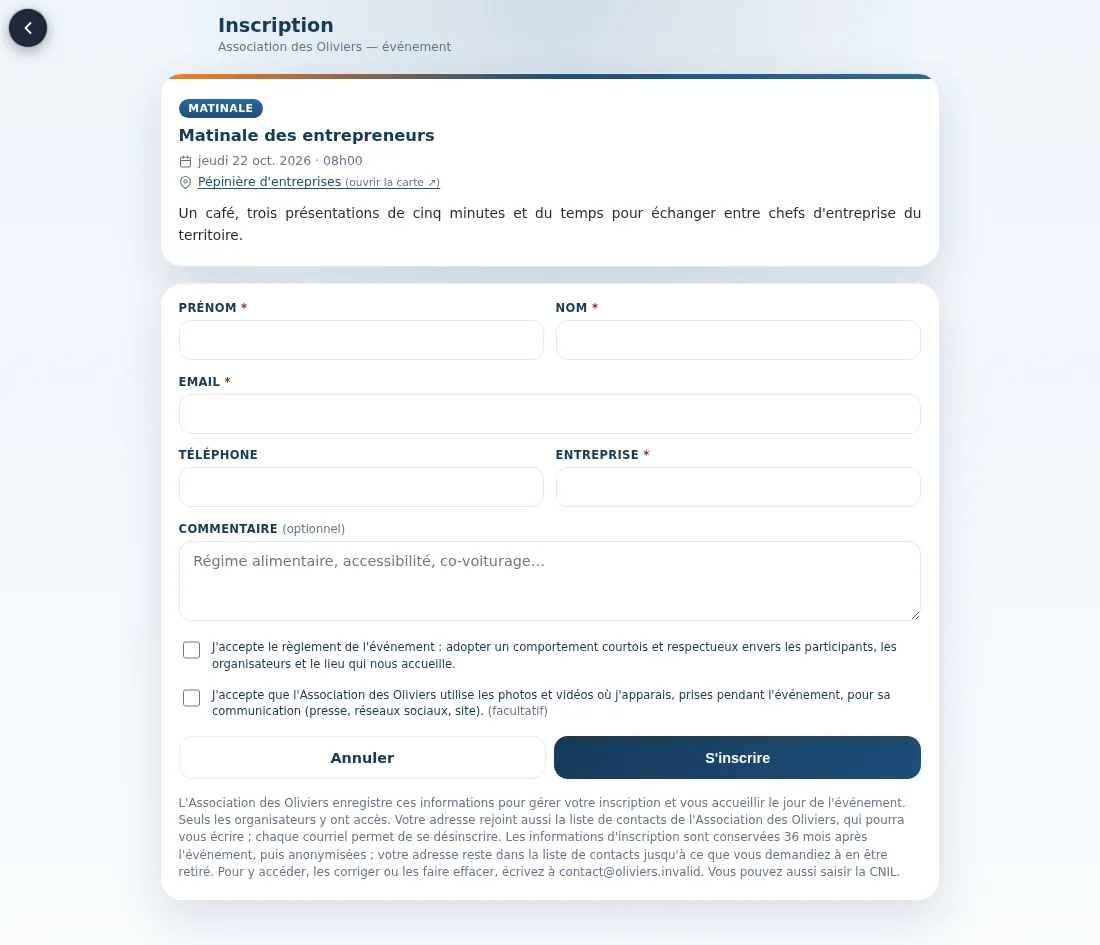
S’inscrire en une minute
Prénom, nom et e-mail sont demandés, et l’entreprise ou l’organisation si vous le souhaitez ; le téléphone et un message (régime alimentaire, accessibilité, covoiturage) sont facultatifs. La personne coche votre règlement, s’il y en a un : la date et le texte du règlement en vigueur, dans la langue où il a été écrit, sont gardés. L’accord pour les photos et vidéos est une case à part, qu’elle peut laisser vide.
Elle reçoit aussitôt un courriel, envoyé depuis l’adresse de votre compte : confirmation, ou mise en liste d’attente si l’événement est complet. Si elle s’inscrit une seconde fois avec la même adresse, elle est reconnue : pas de doublon, pas de seconde confirmation. Et quand le prénom et le nom ont manifestement été inversés, ils sont remis dans l’ordre.
Réglages
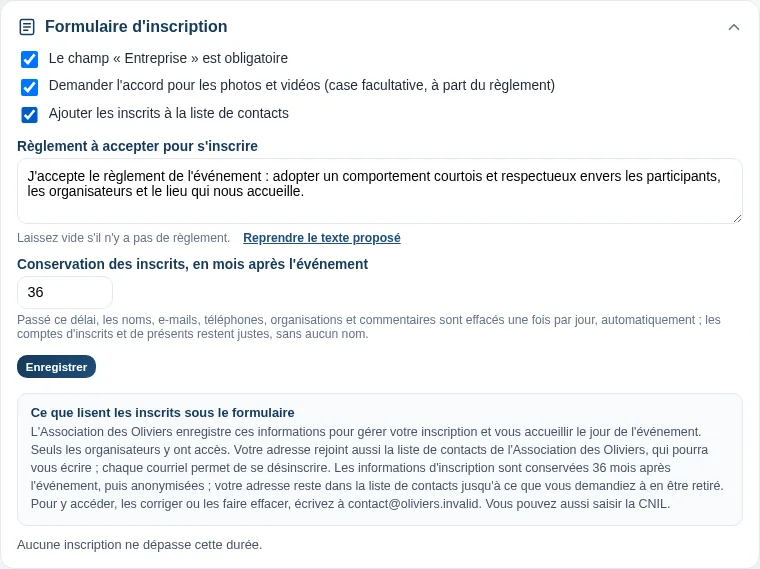
Votre formulaire, vos règles
Dans l’écran de gestion, un panneau règle le formulaire pour tous vos événements : le champ « Entreprise » obligatoire ou non, votre propre règlement (ou aucun), la question des photos posée ou non, et l’ajout des inscrits à votre liste de contacts.
Vous y fixez aussi combien de mois les inscrits sont gardés après l’événement. Passé ce délai, leurs noms et coordonnées sont effacés de vos événements, une fois par jour, automatiquement ; les comptes d’inscrits et de présents restent justes, sans aucun nom. La mention placée sous le formulaire suit vos choix : une fois vos réglages enregistrés, vous la lisez dans le panneau telle qu’elle s’affiche (en français ; les visiteurs d’une autre langue la lisent traduite).
Côté organisateur
Vous gardez la main
Places limitées
Vous fixez le nombre de places. Quand il en reste peu, la page l’affiche (« 3 places restantes »), puis « Complet », et les inscriptions suivantes passent en liste d’attente.
Ouverture programmée
Les inscriptions s’ouvrent quand vous le décidez : tout de suite, plus tard à la main, ou à une date fixée d’avance.
Qui peut s’inscrire
Pour chaque événement : ouvert à tous, réservé aux adhérents, ou ouvert une fois à un non-adhérent qui veut découvrir. Sans adhérents enregistrés, la règle proposée est « ouvert à tous ».
Adresse privée
Une réunion chez un membre ? L’adresse peut rester hors de la page publique : seuls les inscrits la reçoivent, dans leur courriel de confirmation.
Brouillons à plusieurs
Un brouillon reste invisible du public et se remplit à plusieurs, en même temps : chacun voit ce que l’autre écrit. Il se publie en un clic.
Vos types d’événements
Matinale, atelier, réunion publique, forum : vous créez vos propres types, chacun avec son déroulé modèle.
La fiche
Créer un événement
La carte calculée pour vous
Vous tapez l’adresse : la commune prend son nom officiel et la position sur la carte est calculée à partir de la Base Adresse Nationale.
Le lieu d’accueil
Un événement chez un membre ou une entreprise ? Cherchez-la par son nom parmi vos membres et le registre des entreprises.
Une photo
Une photo de votre téléphone, de votre appareil ou d’une banque de photos libres.
Bon à savoir
Ce que l’inscription ne fait pas aujourd’hui
Pour que vous sachiez à quoi vous attendre : les inscriptions sont gratuites (pas de billetterie ni de paiement), et l’on ne peut pas ajouter ses propres questions au formulaire. Chacun s’inscrit pour lui seul, et il n’y a pas encore de lien pour se désinscrire. La liste d’attente se gère à la main : c’est vous qui faites passer quelqu’un en inscrit, et il reçoit alors sa confirmation par courriel.