
Le déroulé prêt, chacun sa tâche
Les étapes de l’événement, ce qu’il faut faire avant, qui s’en charge, et un écran qui vous dit, en direct, si vous êtes en avance ou en retard.
Préparer
Avant l’événement
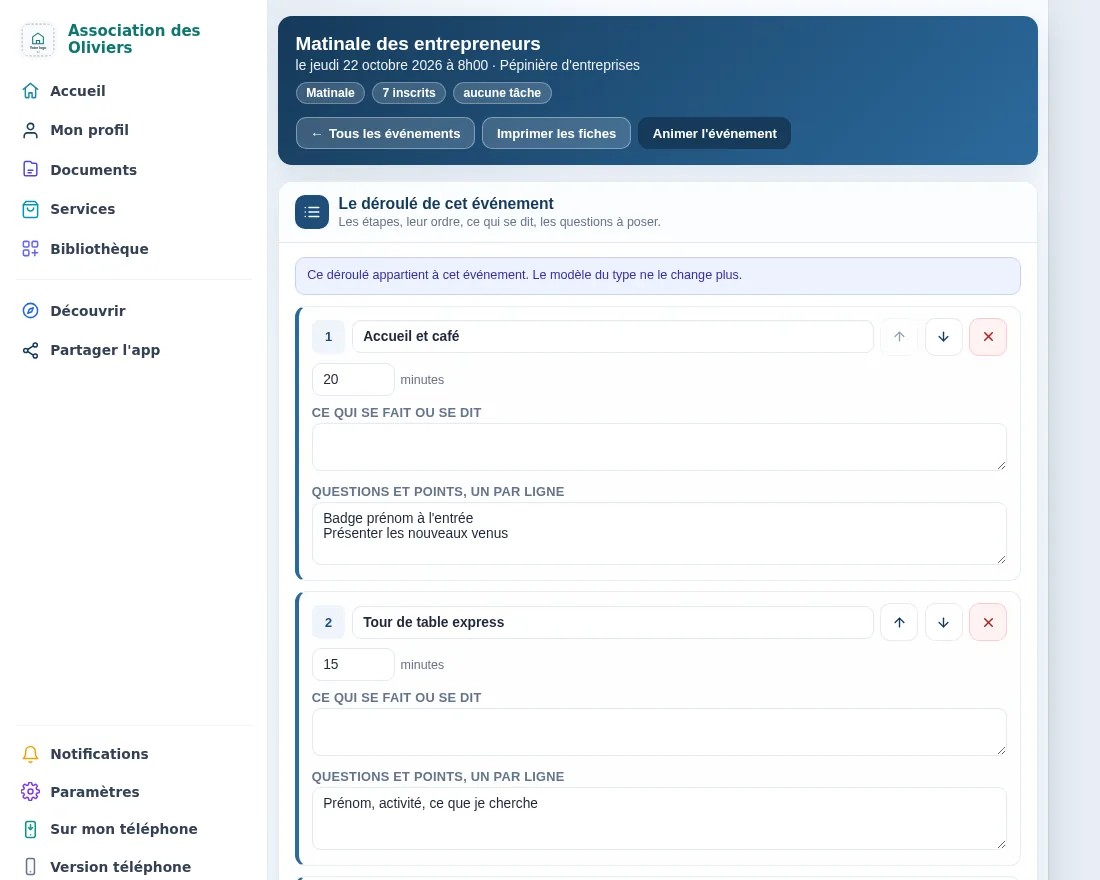
Le déroulé
Les étapes dans l’ordre, leur durée, ce qui se dit et les questions à poser. Un modèle par type d’événement, que chaque événement peut adapter.
Les tâches
Ce qu’il faut faire avant, à cocher, avec le nom de la personne qui s’en charge ; et la liste « à ne pas oublier » le jour même.
Les bénévoles
Les personnes qui aident, avec leur rôle, remerciées par leur nom sur les fiches et à l’écran.
Les pièces
Autorisations, réponses de la mairie, preuves d’envoi : rangées avec l’événement, contrôlées par un antivirus et gardées telles quelles.
Animer
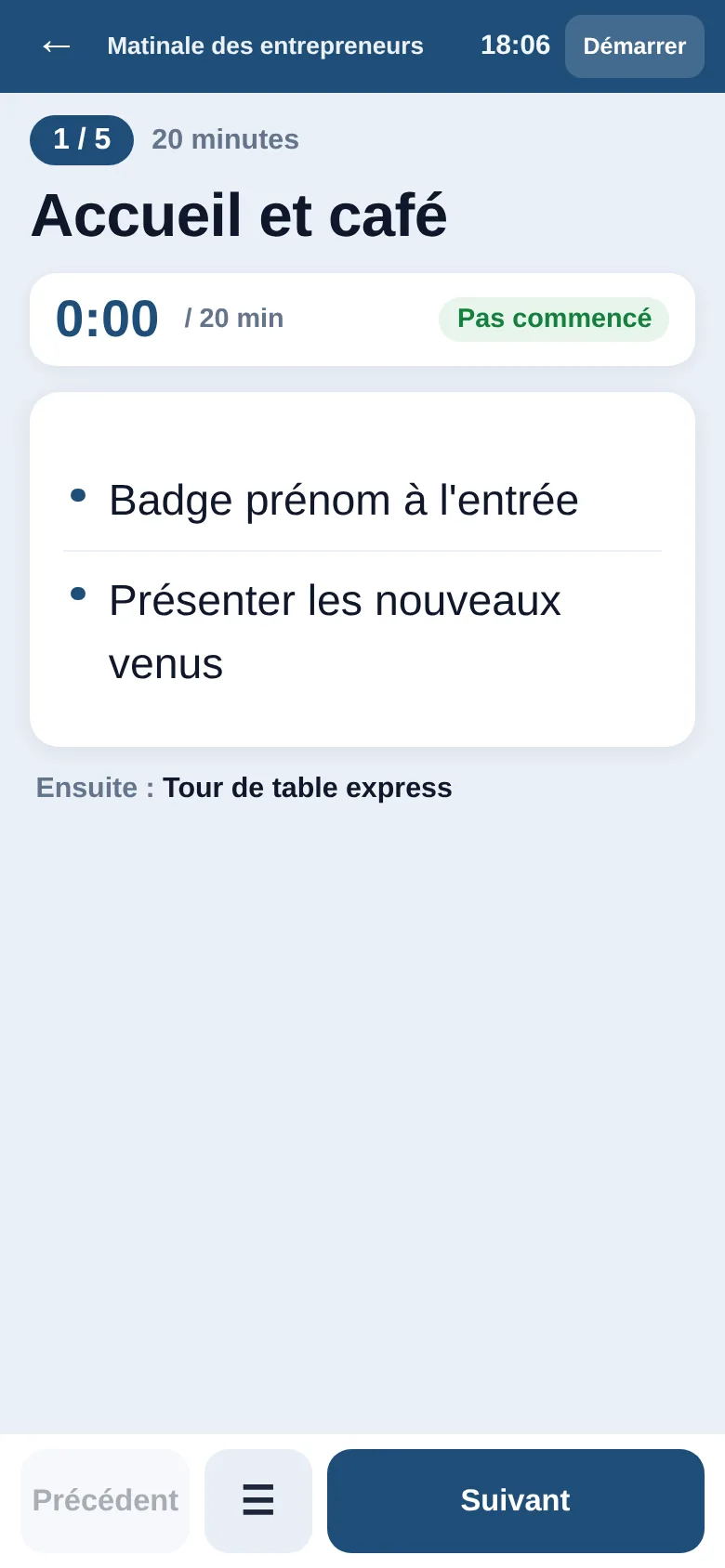
Savoir, en plein tour de table, s’il faut écourter
L’écran Animer suit le déroulé sur un téléphone ou une tablette : un minuteur par étape, l’avance ou le retard pris, et l’heure à laquelle vous finirez si vous enchaînez maintenant. Un bouton pour passer à la suite, un autre pour revenir en arrière. Une fois ouvert, il continue de marcher même si le réseau de la salle tombe.
Pour ceux qui préfèrent le papier, chaque étape devient une fiche imprimée, numérotée et en couleur, au format A5 : deux par feuille A4, avec le trait de coupe.
Si vous les avez
Le reste de Ngento
Ces outils sont d’autres parties de Ngento : ils se relient à la gestion des événements quand votre compte les a.
Annoncer et relancer
Avec Mailing, un bouton prépare l’annonce de l’événement à vos contacts, puis une relance et un rappel aux inscrits.
Le flyer
Avec le Logo Studio de Ngento, un bouton sur la carte de l’événement, dans l’écran de gestion, mène à son affiche ou à son flyer.
Le site internet
Avec le site Ngento, ajoutez une section Agenda : vos prochains événements y apparaissent.